安卓+苹果端签名教程

安卓签名

工具:MT管理器

下载地址:https://pan.baidu.com/s/1MpVu9VOuqzfbaTK5F6pkuA?pwd=piip

模拟器中安装需要签名的APP以及MT管理器
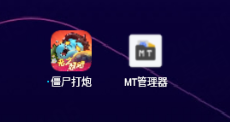
图片[1]-安卓+苹果端签名教程-蜗牛资源网

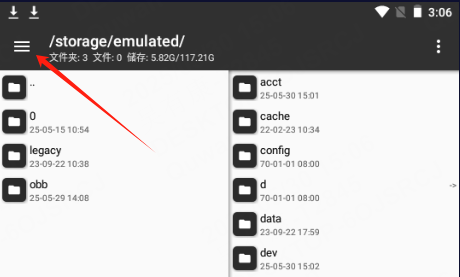
打开MT管理器

图片[2]-安卓+苹果端签名教程-蜗牛资源网

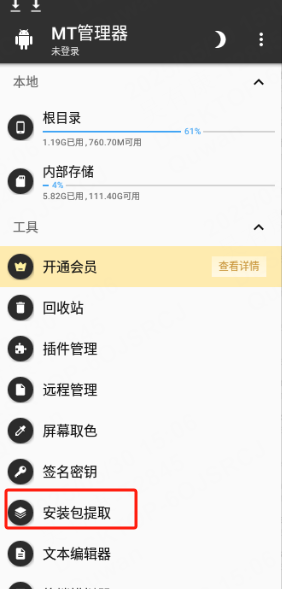
提取安装包

图片[3]-安卓+苹果端签名教程-蜗牛资源网

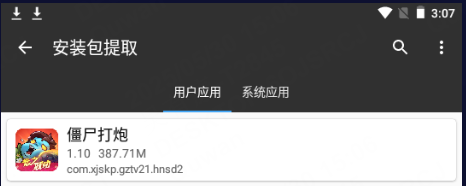
选择要签名的APP

图片[4]-安卓+苹果端签名教程-蜗牛资源网

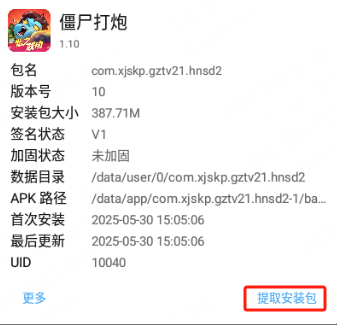
提取安装包

图片[5]-安卓+苹果端签名教程-蜗牛资源网

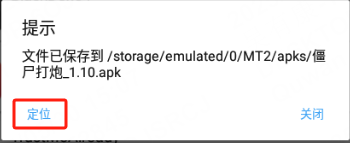
提取后定位到安装包位置

图片[6]-安卓+苹果端签名教程-蜗牛资源网

绿色的安装包就是刚提取出来的

图片[7]-安卓+苹果端签名教程-蜗牛资源网

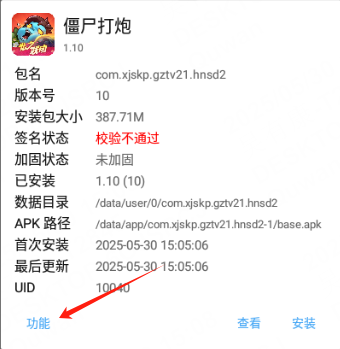
点击功能

图片[8]-安卓+苹果端签名教程-蜗牛资源网

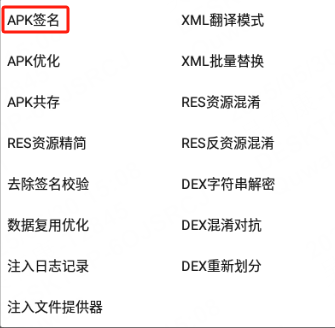
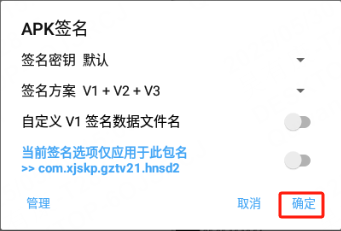
选择APK签名

图片[9]-安卓+苹果端签名教程-蜗牛资源网
图片[10]-安卓+苹果端签名教程-蜗牛资源网

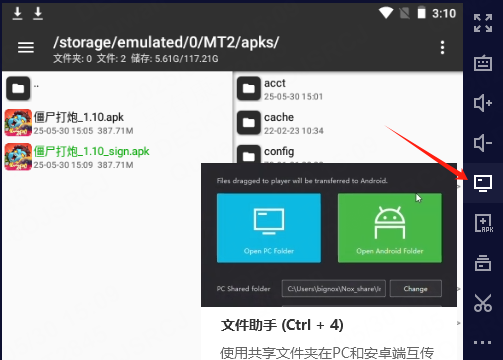
签名后将新的安装包导出,先找到模拟器的文件共享助手

图片[11]-安卓+苹果端签名教程-蜗牛资源网

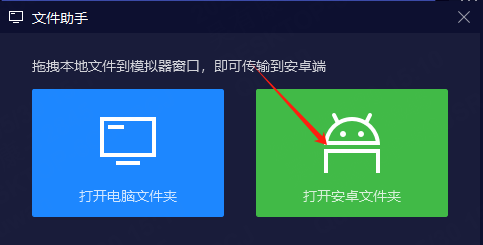
打开安卓的文件夹

图片[12]-安卓+苹果端签名教程-蜗牛资源网

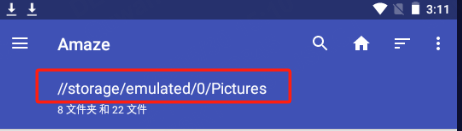
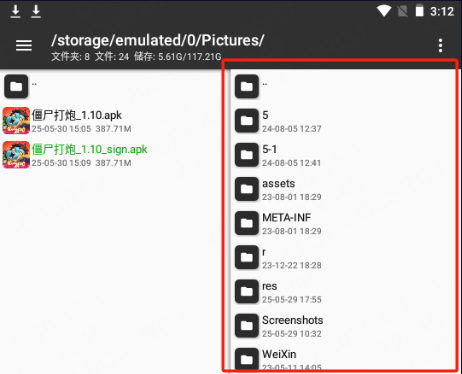
记住路径,然后返回到MT管理器中切换到这个路径,记得是在右边操作

图片[13]-安卓+苹果端签名教程-蜗牛资源网
图片[14]-安卓+苹果端签名教程-蜗牛资源网

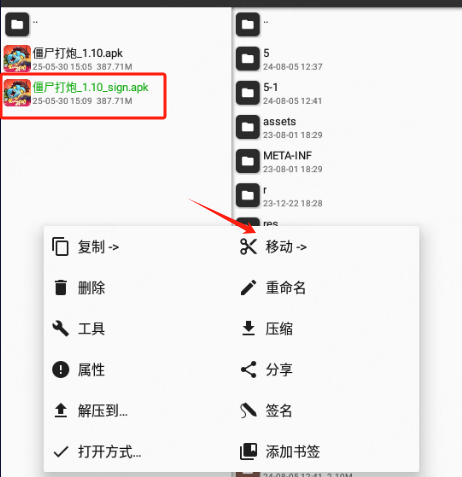
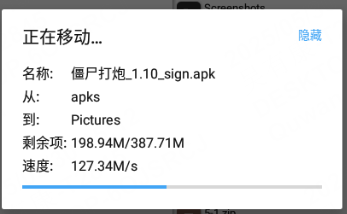
然后将签名后的文件进行移动

图片[15]-安卓+苹果端签名教程-蜗牛资源网
图片[16]-安卓+苹果端签名教程-蜗牛资源网

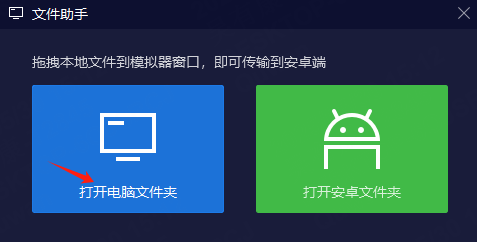
移动完成后打开电脑文件夹

图片[17]-安卓+苹果端签名教程-蜗牛资源网

进入ImageShare,不同模拟器可能共享目录不一样,都打开看看就能找到了
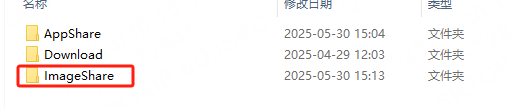
图片[18]-安卓+苹果端签名教程-蜗牛资源网

安装这个信息的安装包就行

图片[19]-安卓+苹果端签名教程-蜗牛资源网

苹果签名

工具:爱思助手

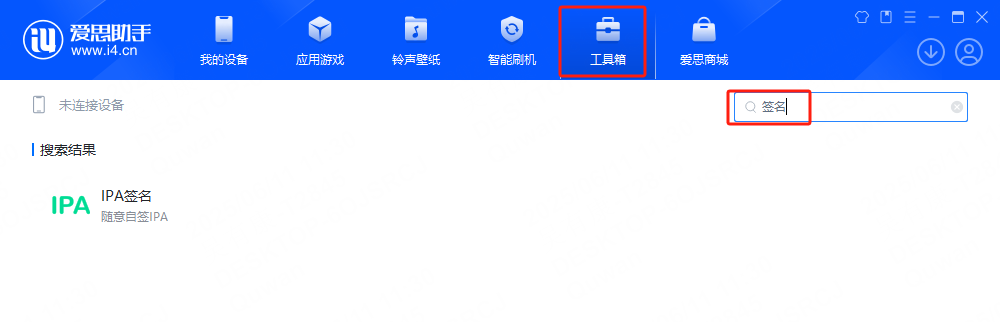
工具箱 – 搜索签名

图片[20]-安卓+苹果端签名教程-蜗牛资源网

添加IPA后选中,使用APP ID开始签名即可,这里的appid需要与你手机登录的appid一样
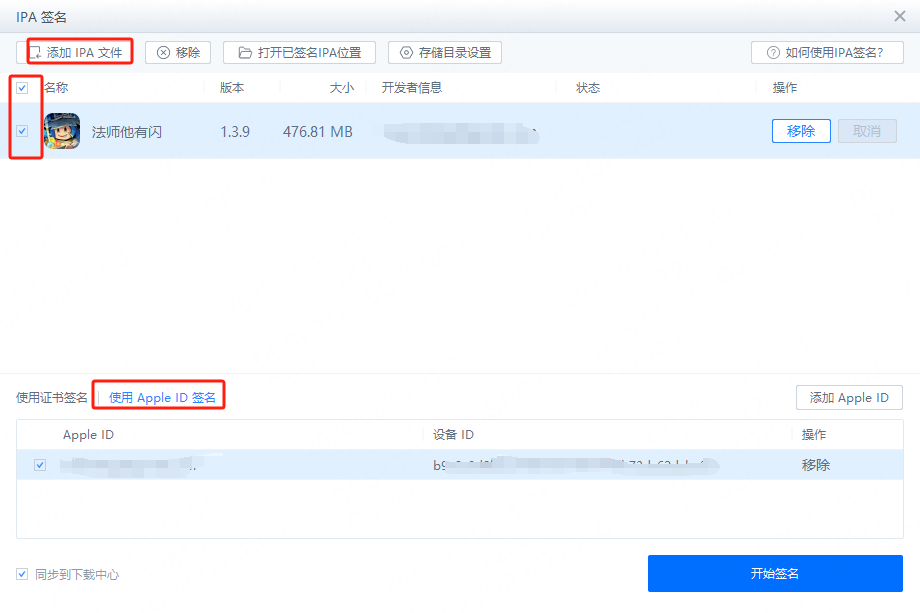
图片[21]-安卓+苹果端签名教程-蜗牛资源网

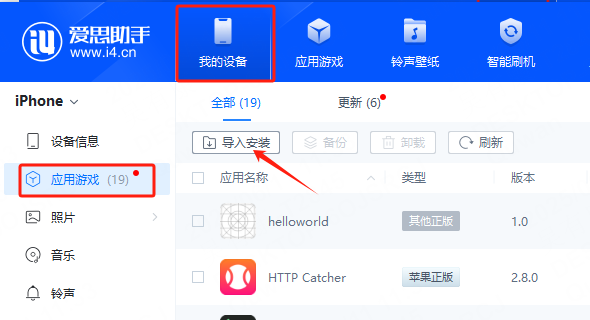
签名后连接手机导入安装即可

图片[22]-安卓+苹果端签名教程-蜗牛资源网
© 版权声明
THE END
喜欢就支持一下吧
点赞28 分享
评论 抢沙发

请登录后发表评论

    暂无评论内容